

Etape 1 : activez les mises à jour automatiques de Windows
Microsoft possède un service de mise à jour gratuit nommé Windows Update. Il diffuse régulièrement toutes les améliorations et correctifs de sécurité élaborés par les développeurs de Microsoft. Ainsi, dès que le filtre de détection des logiciels malveillant de Windows sera mis à jour, il sera poussé vers votre ordinateur par Windows Update. A condition bien sûr que vous ayez activé le mode automatique.
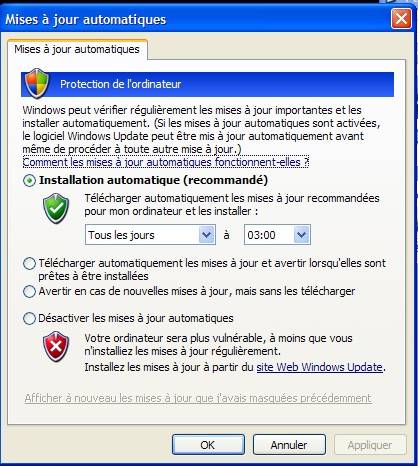
Avec Windows XP
Cliquez sur le menu Démarrer puis ouvrez le Panneau de configuration. Cliquez sur l'icône Mises à jour automatiques. Si ce n'est pas le cas, cochez l'option Installation automatique (recommandé).
Avec Windows Vista
Cliquez sur le bouton Démarrer et ouvrez le Panneau de configuration. Cliquez sur l'icône Windows Update puis ensuite sur le lien Modifier les paramètres qui se trouve sur la gauche de la fenêtre. Assurez-vous que les options Installer les mises à jour automatiquement (recommandé) et Mises à jour recommandées sont cochées.
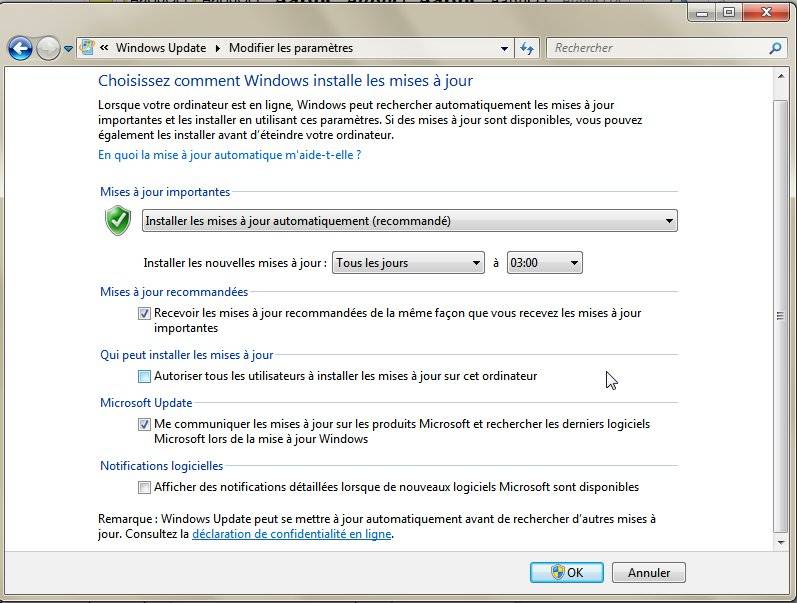
Avec Windows 7
Cliquez sur le bouton Démarrer et ouvrez le Panneau de configuration. Cliquez ensuite sur la rubrique Système et sécurité puis sur Windows Update et enfin sur Activer ou désactiver la mise à jour automatique. Veillez à ce que l'option Installer les mises à jour automatiquement (recommandé) soit sélectionnée dans le menu Mises à jour importantes. Cochez aussi l'option sous les Mises à jour recommandées.
Etape 2 : faites une analyse avec Ad-Aware

Après avoir installé le logiciel Ad-Aware (voir notre fiche sur les logiciels indispensables pour se protéger des programmes malveillants), lancez le logiciel puis procédez à une mise à jour en cliquant sur le bouton Mise à jour Web.
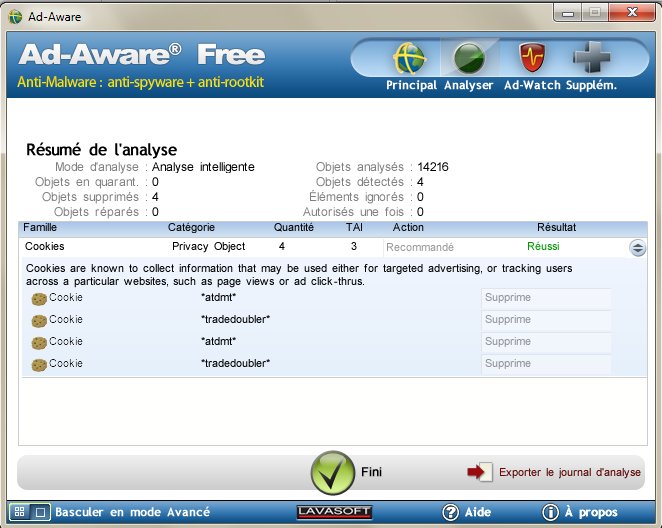
Une fois la mise à jour effectuée, cliquez sur Analyser le système. Ad-Aware se charge de repérer et supprimer ou mettre en quarantaine les malwares.
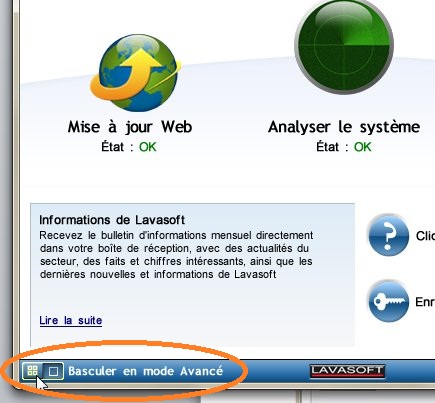
Par défaut, Ad-Aware fonctionne en mode Simple. Mais si vous avez besoin d'accéder aux réglages du logiciel, il faut basculer en mode Avancé. Pour cela, cliquez sur le bouton Basculer en mode Avancé qui se trouve dans le coin inférieur gauche de la fenêtre.
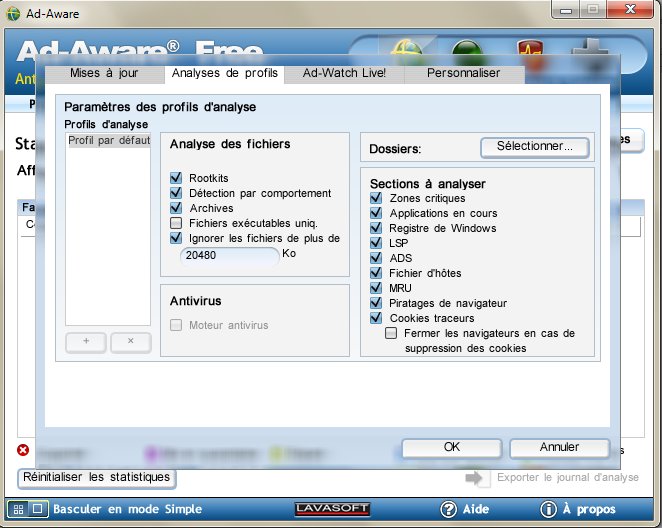
Cliquez ensuite sur le bouton Réglages puis sur l'onglet Analyses de profils et vérifiez que les options Analyse des fichiers et Sections à analyser soient configurées comme dans l'image ci-dessous.
Cliquez ensuite sur l'onglet Ad-Watch Live! puis cochez l'option Protection des processus et cliquez sur OK. Cela va lancer la protection en temps réel qui bloquera toute tentative d'exécution d'un malware. Rebasculez en mode simple en cliquant sur l'icône dans le coin inférieur gauche de la fenêtre principale.
Etape 3 : faites une analyse avec Spybot Search and Destroy
Après avoir installé ce logiciel (voir notre fiche correspondante), lancez-le et commencez par télécharger des mises à jour en cliquant sur le bouton Recherche de mise à jour. Sélectionnez l'un des sites qui vous sont proposés pour le téléchargement en optant pour le pays le plus proche de la France. Cliquez sur Continuer puis sur le bouton Télécharger de la page suivante. Une fois le téléchargement terminé, cliquez sur Quitter.
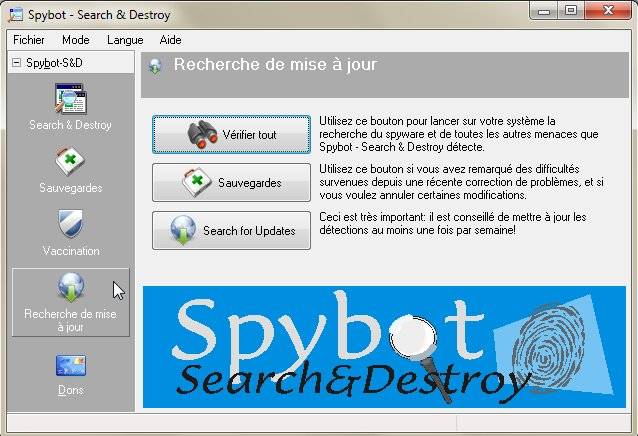
Revenez ensuite sur la page principale de Spybot puis cliquez sur le bouton Vérifier tout. Spybot vous proposer de supprimer les fichiers Internet temporaires qui se trouvent dans votre navigateur. Cliquez sur Yes.

Une fois l'analyse terminée, Spybot affiche la liste des processus détectés. Vous pouvez obtenir des informations sur chacun d'eux en déroulant le menu latéral côté droit (voir capture).
Cliquez ensuite sur le bouton Corriger les problèmes puis sur Oui.