
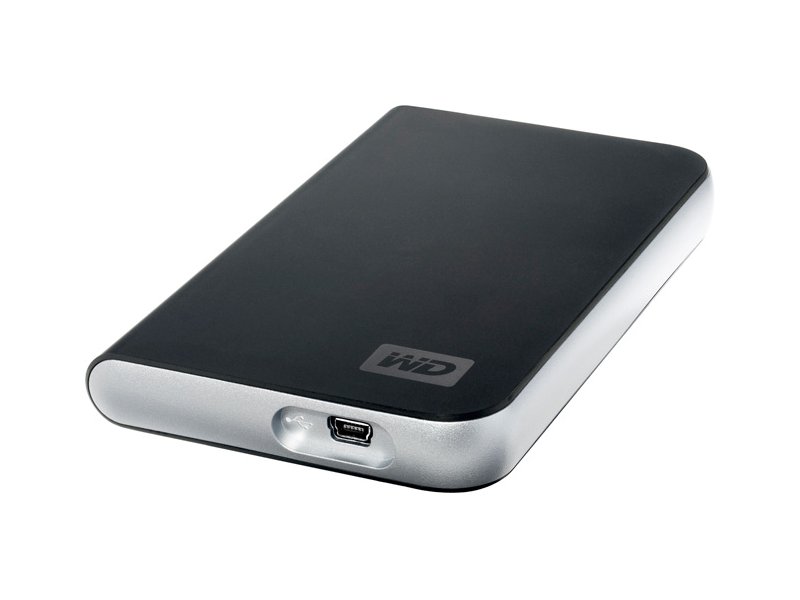
Etape1 : créez une image de votre disque dur
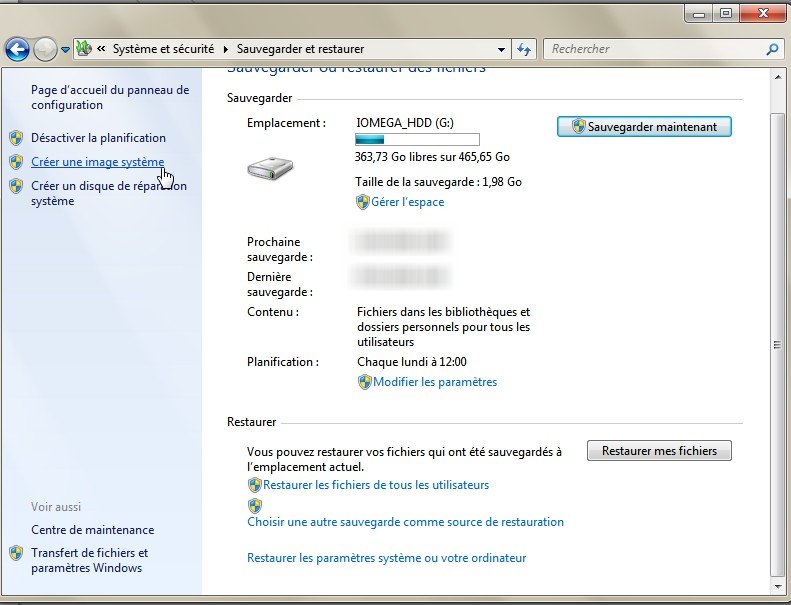
Cliquez sur le bouton Démarrer de Windows puis successivement sur Panneau de configuration, Système et sécurité (Système et maintenance pour Vista), Sauvegarder et restaurer (Sauvegarder les fichiers ou l'intégralité de votre ordinateur pour Vista) et enfin Créer une image système (Sauvegarder l'ordinateur pour Vista).
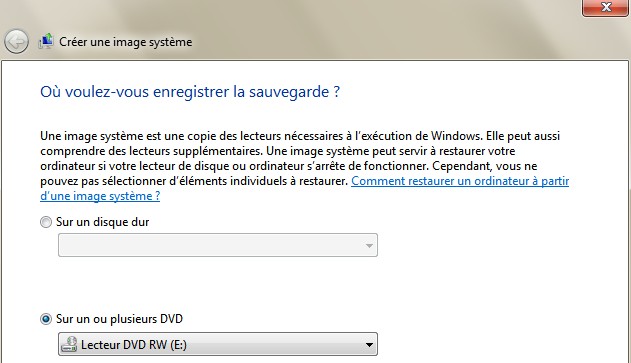
Windows recherche alors les périphériques de stockage disponibles et vous propose ses options : sur une partition libre de votre disque dur interne, un disque dur externe ou un DVD-Rom.
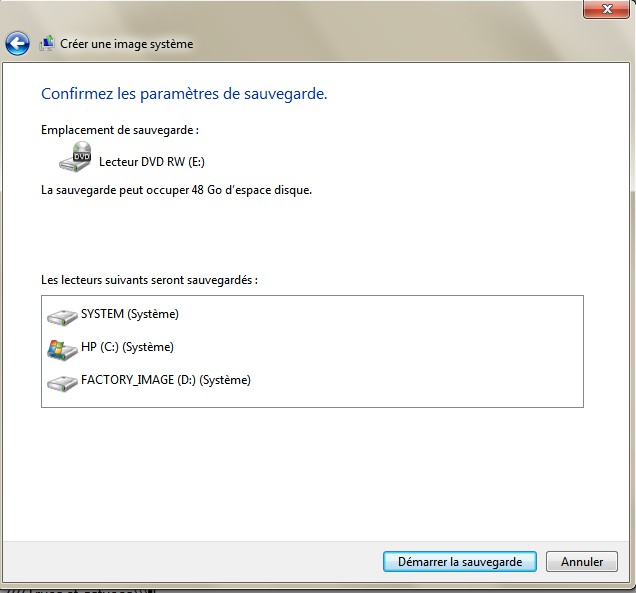
Faites votre choix puis cliquez sur Suivant. Une nouvelle fenêtre vous résume le contenu et la taille de l'image. Cliquez sur Démarrer la sauvegarde.
La durée de cette opération dépend de la taille de l'image à créer mais peut durer plusieurs heures. Lorsque la fenêtre La sauvegarde s'est correctement terminée apparaît, cliquez sur Fermer. Windows 7 va vous proposer de créer un disque de réparation système, cliquez sur Non.
Etape 2 : installer une image disque
Avec Windows 7:
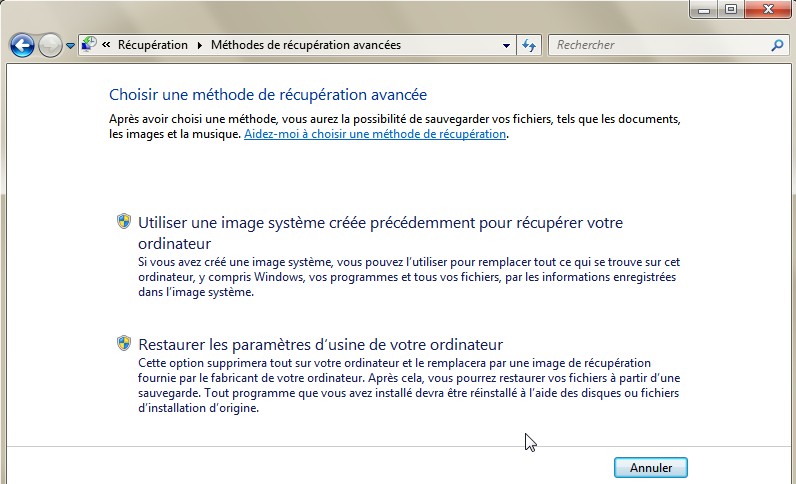
Pour pouvoir utiliser votre sauvegarde, ouvrez le Panneau de configuration puis cliquez successivement sur Système et sécurité, Sauvegarder et restaurer, Restaurer les paramètres système ou votre ordinateur et enfin Méthodes de récupération avancée.
Choisissez l'option Utilisez une image système créée précédemment pour récupérer votre ordinateur. Cliquez sur Suivant et vérifiez si l'image système sélectionnée est bien celle que vous souhaitez utiliser. Sinon, cochez la ligne Sélectionner une image système pour aller choisir vous-même la sauvegarde à restaurer. Cliquez ensuite plusieurs fois sur Suivant puis sur Terminer et sur Oui pour lancer le processus.
A noter : Si vous réinstallez l'image parce que votre PC refuse de redémarrer normalement, il vous faut alors introduire le disque original de Windows 7 puis ensuite lancer l'installation de la sauvegarde que vous avez effectuée.
Avec Windows Vista :
Insérez votre DVD-Rom original de Windows Vista dans le lecteur et redémarrez votre ordinateur. Choisissez Réparer l'ordinateur. Si vous ne possédez pas de DVD de Windows, appuyez sur la touche F8 au démarrage, et sélectionnez l'option Réparation dans le menu Options de démarrage avancées. Choisissez votre sauvegarde et cliquez sur Suivant. Dans la liste qui apparaît, cliquez sur Restauration de l'ordinateur Windows et sélectionnez Restaurer la sauvegarde suivante. Si ce n'est pas la bonne sauvegarde qui est sélectionnée, cochez Restaurer une sauvegarde différente et cliquez sur Suivant pour choisir votre sauvegarde. Cliquez ensuite sur Terminer pour lancer le processus. Cochez la case Je confirme que je souhaite effacer toutes les données existantes et restaurer la sauvegarde puis cliquez sur OK.